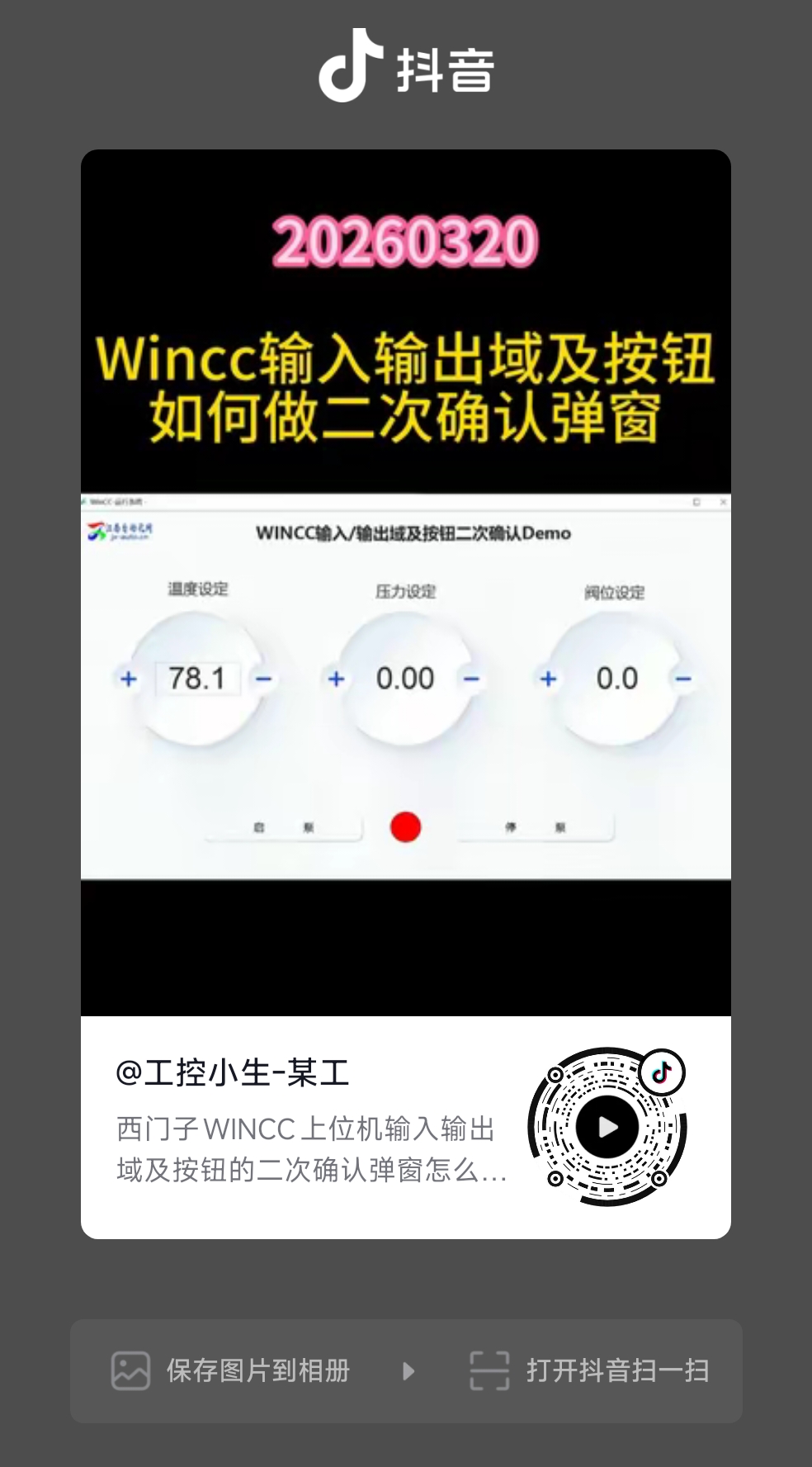
门子WinCC输入输出域做二次确认时,输入数值按下回车键后,弹窗会一直重复弹出,必须点一下鼠标才能停止?这个二次确认是根据西门子官网给出的一份操作说明编写的C脚本程序,大家看这段脚本代码,核心问题是它完全没有做任何判断逻辑:只要检测到回车键被按下,就会触发弹窗指令,没有任何 “终止触发” 的限制,这就导致回车键的按下动作被持续识别,弹窗也就反复出现了。现在就跟大家讲一下如何做这个输入输出域的二次确认,以及如何修改这段脚本。首先我们进入变量管理里,先把需要设置的核心变量创建好;第二步,也是重中之重—— 一定要额外新建两个临时变量!这两个临时变量是解决重复弹窗的关键,能帮我们给回车键的触发动作加上 “只执行一次” 的判断逻辑,从根本上杜绝弹窗反复弹出的问题。完成之后我们再到画面编辑界面。点击输入输出域控件,进入属性页面,在输出这里配置你要设定的变量。注意这里一定要选择直接。然后进入事件,在输入这里连接刚刚新建好的临时变量1,最后进入键盘释放事件编辑C脚本
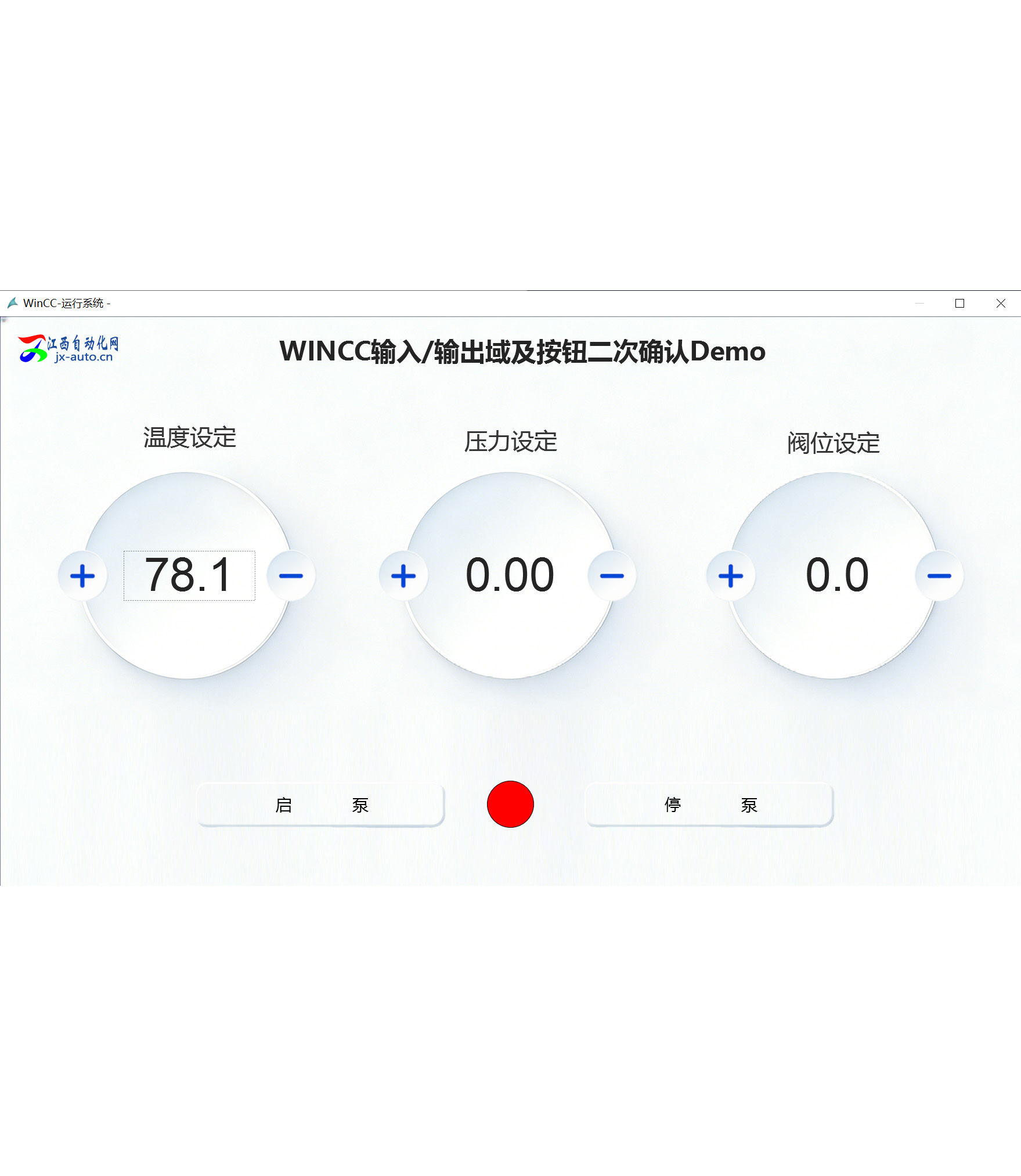
西门子WinCC输入输出域做二次确认时,输入数值按下回车键后,弹窗会一直重复弹出,必须点一下鼠标才能停止?这个二次确认是根据西门子官网给出的一份操作说明编写的C脚本程序,大家看这段脚本代码,核心问题是它完全没有做任何判断逻辑:只要检测到回车键被按下,就会触发弹窗指令,没有任何 “终止触发” 的限制,这就导致回车键的按下动作被持续识别,弹窗也就反复出现了。现在就跟大家讲一下如何做这个输入输出域的二次确认,以及如何修改这段脚本。首先我们进入变量管理里,先把需要设置的核心变量创建好;第二步,也是重中之重—— 一定要额外新建两个临时变量!这两个临时变量是解决重复弹窗的关键,能帮我们给回车键的触发动作加上 “只执行一次” 的判断逻辑,从根本上杜绝弹窗反复弹出的问题。完成之后我们再到画面编辑界面。点击输入输出域控件,进入属性页面,在输出这里配置你要设定的变量。注意这里一定要选择直接。然后进入事件,在输入这里连接刚刚新建好的临时变量1,最后进入键盘释放事件编辑C脚本。大家看这个脚本,我们增加了双重判断,只有按了回车,并且输入的新值和上一次的值不一样,才会触发弹窗,确认之后还会更新历史值,再也不会出现无限弹窗的情况。然后是弹窗体验的优化,原来的弹窗很容易被WinCC窗口挡住,有时候还会卡顿;新版脚本把弹窗绑定到了WinCC窗口,还强制置顶,弹窗前还会有提示音,保证弹窗一定在最前面,操作起来更醒目、更稳定。
编程实例下载地址:
https://www.jx-auto.cn/thread-33909-1-1.html
.jpg)
.jpg)
需要观看视频教程,请用抖音扫描以下二维码